Waarom pictogrammen in de klas werken
Dagritmekaarten zijn in veel klassen vanzelfsprekend, en niet zonder reden. Ze geven leerlingen houvast: wat doen we nu, wat komt hierna en wanneer is het pauze? Voor jonge kinderen, leerlingen die de taal nog leren en leerlingen met autisme, ADHD of een taalontwikkelingsstoornis is dat extra belangrijk. Maar eigenlijk heeft de hele klas er baat bij.
Het nadeel van losse kaarten: ze raken kwijt, het ophangen kost elke ochtend tijd en een wijziging in het rooster betekent schuiven en zoeken. Een digitaal dagritme heeft die nadelen niet.
Wat je met Mijn-PictoPlan in de klas kunt doen
- Dagritme op het digibord: open de horizontale viewer op het digibord of een groot scherm. De activiteit van dit moment licht automatisch op.
- Eigen planning per leerling: een leerling die meer structuur nodig heeft, krijgt een eigen planning op een tablet of Chromebook, met kleinere stappen of extra uitleg.
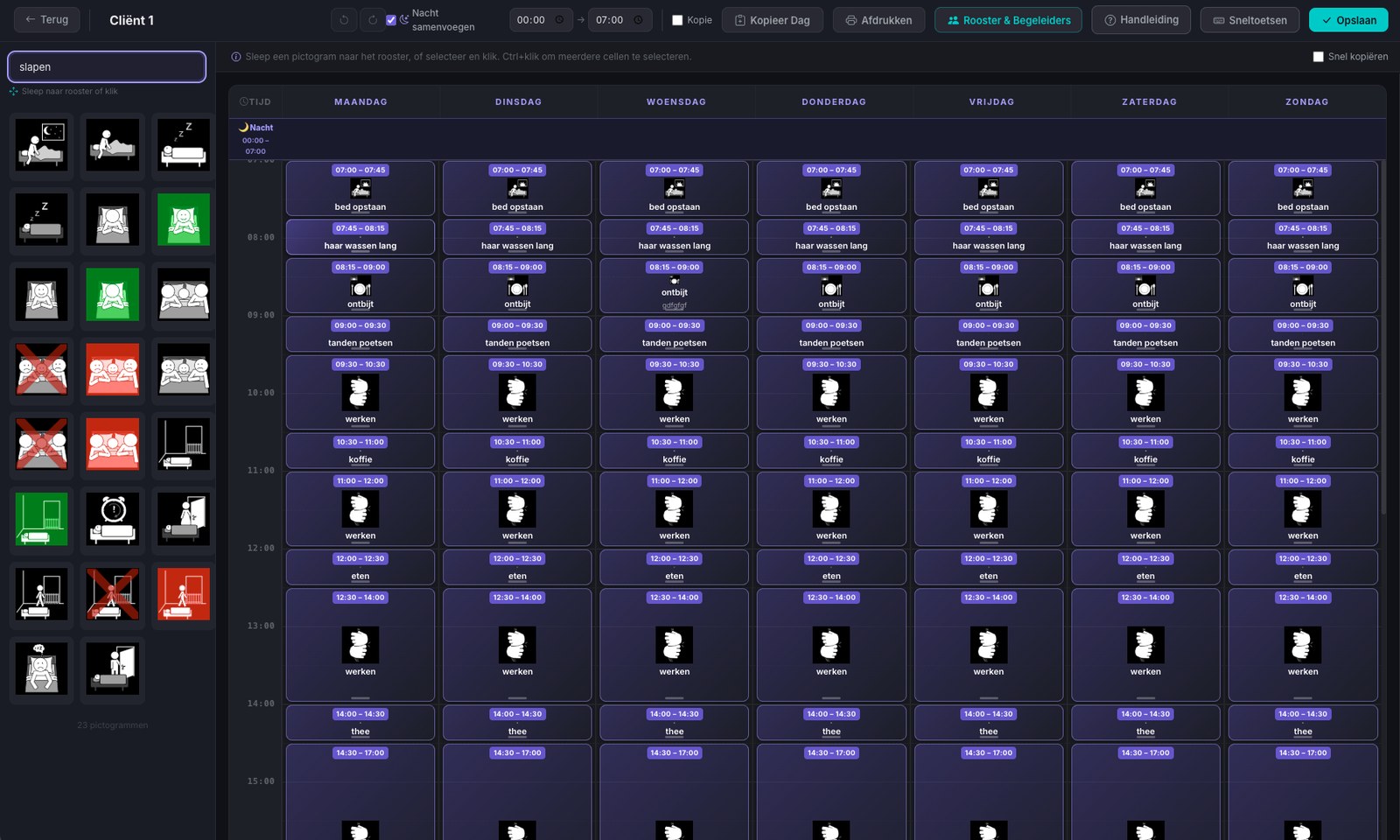
- Weekrooster in één keer: maak een weekplanning en kopieer vaste dagen met één klik. Gym op dinsdag, bibliotheek op vrijdag: één keer instellen is genoeg.
- Printen als poster: exporteer de week of een dag als A4-poster, eventueel met afvinkvakjes, voor op de deur of in het werkschrift.
- Klasrooster in plaats van woningrooster: de benamingen passen zich aan het onderwijs aan.
Speciaal onderwijs en zorgleerlingen
In het speciaal (basis)onderwijs werken leerkrachten, onderwijsassistenten en ambulant begeleiders vaak samen rond één leerling. Met een teamaccount heeft iedere collega eigen inloggegevens en werken jullie in dezelfde planningen. Wil je ook laten zien wie er vandaag voor de groep staat? Koppel een rooster met de pasfoto's van het team, dan toont de viewer automatisch het juiste gezicht.
Werkt een leerling thuis met hetzelfde schema? Deel de planning dan via een QR-code. Ouders openen hem op hun eigen telefoon, zonder app te installeren. Zo sluiten school en thuis beter op elkaar aan. Meer over de thuissituatie lees je op de pagina over dagplanning bij autisme en ADHD.
Zo zet je het dagritme klaar
- Maak een planning voor de klas en kies het tijdsinterval dat bij je rooster past: 15, 30 of 60 minuten.
- Sleep pictogrammen naar de tijdvakken: kring, rekenen, lezen, pauze, gym, opruimen. Voeg waar nodig een korte uitleg toe.
- Kopieer naar de andere dagen en pas alleen de verschillen aan.
- Open de viewer op het digibord of zet hem schermvullend op een tablet in de klas.
Tips voor gebruik in de groep
- Bespreek de dag in de kring. Loop het dagritme 's ochtends samen door en wijs aan wat er straks komt.
- Kondig wijzigingen zichtbaar aan. Een gastles of een uitje? Zet het er vooraf op, dan is de verrassing kleiner.
- Gebruik herkenbare pictogrammen. Kies steeds hetzelfde pictogram voor hetzelfde vak, of upload een foto van de eigen gymzaal of het schoolplein.
- Kies een vaste plek. Een dagritme werkt het best als het altijd op dezelfde plek in de klas te zien is.